Hey, ¿qué tal? Espero que estés bien. Sabes, a veces compramos algo porque parece perfecto para una tarea concreta, y luego… ¡plaf! Surgen esas pequeñas cosas que no habías pensado. Así que, ¡vamos a hablar de eso!
Acabo de meterme en el mundo de las Chromebooks con la Lenovo IdeaPad 3i, y la verdad, es mi primera vez con una. La idea era clara: usarla para escribir, y pensé que, bueno, Chromebook + Google Docs, ¡qué más se puede pedir! Pero me he encontrado con algo que me ha dejado un poco… ¿cómo decirlo? Sorprendido. No sé si es que estoy acostumbrado a otra cosa, o si simplemente hay ciertos detalles que no se explican del todo. No estoy quejándome, no, más bien estoy curioso por compartir cómo me ha ido y ver si te suena algo.
Porque, piénsalo, ¿quién habla de estas cositas? No tanto de si es potente o no, sino de esas pequeñas interacciones diarias que hacen la diferencia. Así que, sin más, ¡vamos a ver qué me ha encontrado!
¿Qué pasa con esa interfaz? ¿Es tan extraña como parece?
Al principio, la interfaz de la Chromebook… bueno, no sé, me pareció un poco… caótica. No en un sentido malo, más bien como si estuviera esperando que funcionara de otra manera. Quizás es que vengo de usar otros sistemas y mi cerebro está esperando que las cosas estén en ciertos sitios. Pero hay decisiones ahí fuera que me dejaron pensando “¿y por qué lo hacen así?”.
No es que sea terrible, no, no es eso. Pero sí que hay ciertos giros o formas de organizar las cosas que, al menos para mi ojo nuevo, no siguen la lógica que esperaba. Quizás sea cuestión de tiempo, de darle una oportunidad, de que mi cerebro se adapte. Pero, por ahora, me ha parecido que hay detalles que podrían haberse pensado de otra manera, o que simplemente me pillaron desprevenido. ¿A ti te ha pasado algo parecido con alguna nueva tecnología?
El teclado: ¿Donde está el Caps Lock y por qué ese Control tan grande?
Y hablando de detalles, ¡el teclado! Ojo, no me quejo de la calidad de construcción, porque la tecla de Control es enorme. ¡Es como, dos veces más grande de lo necesario! Sí, es cómodo, pero… ¿y si en vez de eso hubieran puesto la tecla Caps Lock? Es algo que me ha llamado la atención.
En su lugar, hay una tecla “Launcher” que funciona como la tecla de Windows en otros portátiles. Es útil, no me malinterpretes, para abrir la pantalla de inicio y todo eso. Pero ¿por qué quitar el Caps Lock? Para mí, que escribo bastante, poder poner mayúsculas sin tener que cambiar el modo o usar Shift todo el rato es un plus. Es una pequeña cosa, pero cuando la necesitas… ¡puf! A veces me olvido y me quedo pillado. Es más, creo que hubieran podido poner la tecla Launcher donde normalmente está la de Windows, y dejar el Control y el Caps Lock como siempre. Pero bueno, es una opinión, ¿no? A otros quizás les guste así.
Google Docs en Chromebook: ¿Aplicación o pestaña? ¡Esa confusión!
Ahora, centrémonos en lo que usé para probarla: Google Docs. ¡Porque escribir es mi misión! Y aquí vino otra pequeña sorpresa. Sabes que, por defecto, la Chromebook tiene un icono de Google Docs en el menú de inicio, el launcher. Pues bien, si le das, en vez de abrir la aplicación de Google Docs como tal, te abre Google Docs dentro de… ¡una pestaña de Chrome! ¿No es un poco raro? Como si estuvieras abriendo la web desde la app. No sé, no me termina de cerrar.
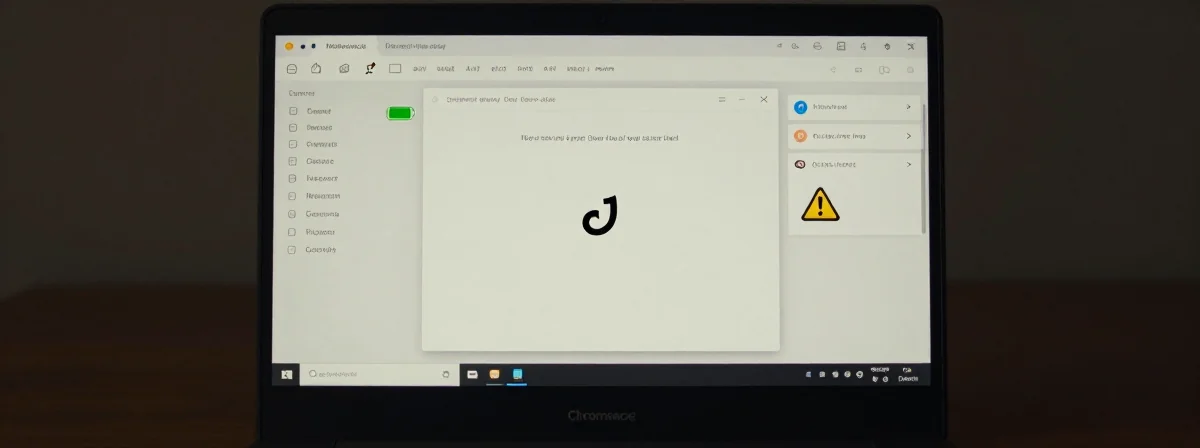
Y luego, si decides instalar la aplicación de Google Docs manualmente, pues ahí sí que empiezan algunas cosas que me han dejado un poco… confundido. Imagina que tienes varios documentos abiertos en Docs. Si pasas el ratón sobre el icono de la app en la barra de tareas… ¡plaf! Sale una pequeña ventana vertical que te dice “¡Tienes varios documentos abiertos!”. ¡Genial! Pero… ¿y cuáles son? Ahí está el truco. En vez de mostrarte los nombres de los documentos para que puedas ver de un vistazo cuáles tienes abiertos y cambiar fácilmente, te muestra… ¡el logo de Google Docs varias veces! ¿Qué? ¡Necesito saber qué documento es cual! No me sirve de nada ver el logo repetido.
Navegando entre documentos: ¿Por qué es tan complicado?
Y aquí viene lo que me pareció más extraño. Si tienes un documento abierto y quieres abrir otro, ¿qué haces? Pues, al menos yo, pensé “bueno, le doy con el botón derecho al icono de Docs en la barra”. ¡Y nada! No hay una opción clara como “Abrir la carpeta principal” o “Ver todos mis documentos”. Para poder ver la lista completa de mis documentos y elegir uno nuevo, tienes que usar la búsqueda. Sí, la búsqueda. Escribes el nombre o buscas, y te aparece una ventana con tu lista de documentos. Pero, ¿por qué? ¿Por qué no hay una forma más directa desde el propio icono de la app? Me pareció un poco… ¿cómo decirlo? Tonto. Porque, pensándolo bien, ¿qué hago yo? Pues me quedo con la opción más rápida: abrir otra pestaña de Chrome con Google Docs y seleccionar el documento que necesito. ¡Y es más rápido y más claro para mí!
¿Es la app de Google Docs en Chromebook tan… rara?
Todo esto me ha hecho pensar… ¿es la aplicación de Google Docs en la Chromebook tan… clunky? ¿Tantos pasos innecesarios para algo tan simple como cambiar de documento? Quizás soy yo, quizás estoy viendo las cosas de forma rara. Pero, por ahora, me ha parecido que la experiencia no es la más fluida. Me ha dejado con la sensación de que, para mi caso de uso (escribir y tener varios documentos a mano), usar simplemente pestañas de Chrome en la web de Google Docs me resulta más cómodo y directo. No sé, ¿a ti qué te parece? ¿Has tenido experiencias parecidas?
Reimaginando la experiencia: ¿Quizás es más de lo que parece?
Pero, espera. Después de todo esto, me he quedado pensando. Quizás la clave no está en que la interfaz sea mala, sino en que es diferente. Quizás está diseñada para otra forma de trabajar, para personas que usan menos aplicaciones de escritorio y más la nube. Quizás la idea es que todo fluya a través de Chrome y las pestañas. No sé. Lo que sí sé es que, al menos para mí y para mi forma de escribir, la experiencia no ha sido tan directa como esperaba.
Quizás, en vez de luchar contra ella, debería intentar entenderla. Quizás hay atajos que no conozco, quizás hay una lógica que aún no he descubierto. O quizás, simplemente, para lo que yo necesito, la forma más sencilla es la que he encontrado: usar las pestañas de Chrome. A veces, la solución más simple es la mejor, ¿verdad? Y en este caso, para mí, usar pestañas me parece más simple que pelearme con la app.