
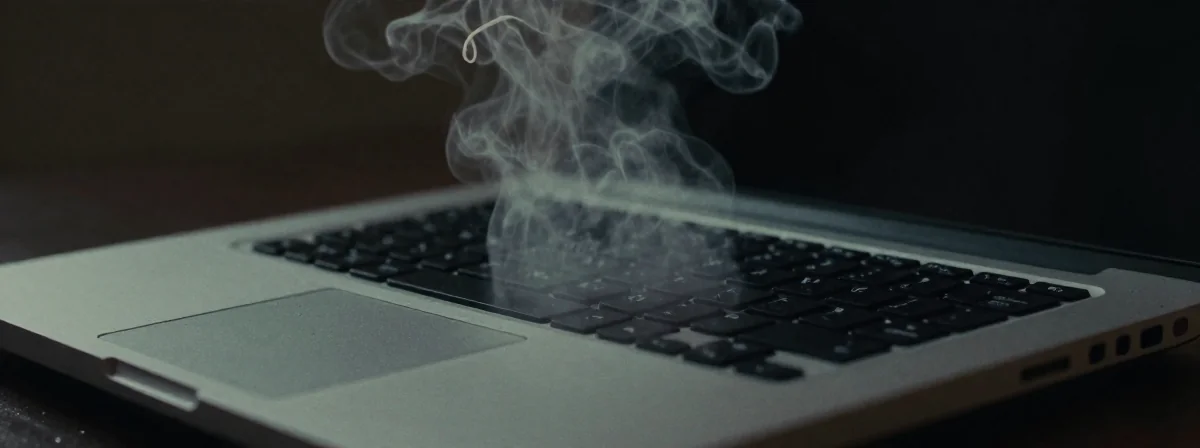
Has estado usando tu portátil día a día, quizás incluso durante años, como ese fiel compañero que siempre está ahí. Pero ¿alguna vez te has detenido a sentirlo? ¿Notas que se vuelve increíblemente caliente, especialmente cuando estás en plena tarea o conectado a la corriente? Esa sensación de calor no es casualidad, y a menudo, es un indicador silencioso de algo que está ocurriendo dentro de su pequeño mundo electrónico.
Es fácil pasar por alto. La vida es ajetreada, y la tecnología moderna está diseñada para soportar mucho. Pero esa temperatura elevada, esa “temperatura secreta” que mencionaba el título, no es solo una molestia; puede ser un síntoma de un problema más profundo que afecta directamente a la longevidad y el rendimiento de tu dispositivo. Hablar de esto no es solo una cuestión de tecnología, es hablar de cómo mantener una herramienta esencial funcionando correctamente y por más tiempo.
Considera esto: un portátil moderno, como el Ryzen 7 5825U con 16GB de RAM que mencionaban, es una máquina potente. Está diseñada para hacer mucho, pero como cualquier máquina, necesita deshacerse del calor que genera. Ignorar los signos de que no lo está haciendo bien es como ignorar el pitido de una olla a presión.
¿Por Qué Se Siente Tanto Calor? Más Allá de la Obviedad
Cuando tu portátil se siente como una tostadora, la causa más común suele estar relacionada con su sistema de refrigeración. Piensa en ello como en el sistema de aire acondicionado de tu coche. Si las salidas de aire están obstruidas o el refrigerante está bajo, el coche se calienta, ¿verdad? Es lo mismo con tu portátil.
Una de las razones más frecuentes es la acumulación de polvo. El polvo, esas partículas microscópicas que se cuelan por todas partes, se asienta en los ventiladores y en los disipadores de calor. Actúa como una manta aislante, bloqueando el flujo de aire frío y atrapando el calor caliente. Es como tapar los respiraderos de un horno mientras está encendido. El resultado: temperaturas que suben peligrosamente.
Otra causa, a veces menos obvia, es el “thermal paste” o pasta térmica, que es el material pegajoso que se coloca entre el procesador (CPU) y el disipador de calor. Con el tiempo y las altas temperaturas, esta pasta puede secarse, endurecerse o simplemente perder su capacidad de transferir el calor eficientemente. Es como si el contacto entre el CPU y el disipador se hubiera vuelto pobre, haciendo que el CPU se caliente mucho más de lo necesario.
Y, por supuesto, hay el factor de uso. Si estás ejecutando tareas muy demandantes, como editar videos, jugar juegos exigentes o incluso tener docenas de pestañas abiertas en el navegador, tu CPU y GPU (la tarjeta gráfica) trabajan a pleno rendimiento, generando mucha más calor. Es como pedirle a un atleta que corra una maratón; va a sudar (o en este caso, calentarse).
El Dilema del Ruido: ¿Silencio a Cambio de Calor?
Mucha gente prefiere un portátil silencioso. Y los fabricantes han hecho grandes avances en sistemas de refrigeración silenciosos. Sin embargo, a veces, esa búsqueda del silencio total puede llevar a configuraciones que limitan la capacidad de refrigeración.
Algunos usuarios optan por configurar sus portátiles para que los ventiladores funcionen solo a bajas velocidades o solo cuando la temperatura es extremadamente alta. Esto puede resultar en un portátil más tranquilo durante tareas sencillas, pero tiene un coste: el calor se acumula más fácilmente. Es como intentar enfriar una habitación grande con un pequeño ventilador de sobremesa; hará un poco de ruido, pero no moverá suficiente aire para hacer una diferencia real.
Es un equilibrio. Quieres un portátil que no te moleste con su sonido, pero también quieres uno que se mantenga fresco. Limitar drásticamente el flujo de aire puede llevar a que el CPU alcance temperaturas inesperadamente altas, incluso con un uso moderado. Si tu CPU está a 80°C con solo un 18% de uso, eso es una clara señal de que algo no está permitiendo que el calor se disipe correctamente, y las configuraciones de bajo ruido podrían ser parte del problema.
La Solución Más Simple (Y A menudo Olvidada): Limpiar el Interior
Antes de pensar en soluciones más complejas o costosas, hay un paso fundamental que muchos olvidan: limpiar el interior del portátil. Sí, necesitas abrirlo. No te asustes, no es tan difícil como parece, y los beneficios son enormes.
Usa un soplete de aire comprimido (no un compresor de aire, que puede introducir humedad) para soplar el polvo de los ventiladores y los disipadores de calor. Ten cuidado, hazlo en secciones y desde diferentes ángulos para asegurarte de sacar todo el polvo posible. También puedes usar una brocha pequeña y suave para eliminar el polvo más adherido.
Imagina que has estado usando tu pequeño soporte para portátiles en la cama durante años. ¡Ese polvo se acumula! Limpiar los ventiladores puede hacer una diferencia increíble. Es como despejar los pulmones de tu portátil, permitiéndole respirar de nuevo. Si no te sientes cómodo abriendo tu portátil, busca un técnico local o un servicio de reparación confiable. Es una inversión pequeña con un gran retorno.
Repasando la Pasta Térmica: Un Refresco para tu CPU
Si el simple acto de limpiar los ventiladores no soluciona el problema y tu portátil sigue sobrecalentándose, es hora de considerar el “repaso” o reemplazo de la pasta térmica.
Como mencionamos antes, la pasta térmica envejece. Después de unos años de uso constante, especialmente en portátiles que se calientan mucho, puede perder su efectividad. Repasarla significa limpiar cuidadosamente la vieja pasta seca y aplicar una nueva capa fina y uniforme de pasta térmica de calidad (como la PTM7950 que mencionaban, o otras buenas opciones como Kryonaut, MX-4, etc.).
Este proceso actúa como un “refresco” para el sistema de refrigeración. Mejora drásticamente la transferencia de calor desde el CPU (y a veces el GPU) hasta el disipador de calor. Es como cambiar el aceite de tu coche: no es lo primero que se te ocurre, pero es crucial para el rendimiento y la longevidad del motor.
Aplicar la nueva pasta requiere algo de cuidado y precisión, pero hay muchos tutoriales en línea y guías que lo explican paso a paso. Si no te sientes cómodo, de nuevo, un técnico puede hacerlo por ti. Es una de las reparaciones más efectivas y económicas que puedes hacer para mejorar el rendimiento y la vida útil de tu portátil.
El Entorno Importante: Donde Pones Tu Portátil Cuenta
A veces, el problema no está dentro del portátil, sino justo debajo de él. ¿Dónde sueles usar tu portátil? Si es sobre una almohada, una sábana, tus piernas o cualquier superficie suave y aislante, estás literalmente tapando los respiraderos de ventilación.
Los portátiles están diseñados para funcionar sobre superficies rígidas que permiten el flujo de aire. Colocarlos sobre tejidos suaves bloquea el flujo de aire frío hacia los ventiladores y atrapa el aire caliente que intentan expulsar. Es como intentar que un ventilador funcione eficazmente con una manta sobre él. El resultado es un aumento inmediato de la temperatura.
Si usas esos soportes portátiles que mencionas, ¡excelente! Esa es una gran idea. No solo elevan la pantalla para una postura más ergonómica, sino que también ayudan a mantener los respiraderos despejados. Si no tienes un soporte, simplemente asegúrate de usar tu portátil sobre una mesa, una mesa de café, o cualquier superficie dura. Es un pequeño cambio con un gran impacto en la refrigeración.
¿Realmente Daña el Calor a tu Portátil? La Verdad Completa
Vamos a ser claros: ¿el calor excesivo daña tu portátil? La respuesta corta es: sí, eventualmente.
Los componentes electrónicos, especialmente el CPU y el GPU, tienen límites de temperatura. Si se mantienen por encima de esos límites durante períodos prolongados, pueden sufrir un “estrés térmico”. Esto no significa que se quemen instantáneamente como una bombilla (aunque en casos extremos podría ocurrir), sino que el calor constante acelera el envejecimiento de los componentes.
Pensa en ello como el efecto del sol sobre el caucho de un neumático. No se quema al instante, pero con el tiempo y la exposición constante, se vuelve frágil y se descompone más rápido. Lo mismo ocurre con los transistores y otros componentes microscópicos dentro de tu CPU y GPU. El calor excesivo los estresa, reduce su vida útil y puede llevar a fallos prematuros.
Además, el sistema de refrigeración está diseñado para funcionar dentro de un rango de temperatura. Si el calor es constante y elevado, incluso si no supera el límite crítico, el sistema de refrigeración (ventiladores, disipadores) tiene que trabajar mucho más. Esto puede acortar la vida útil de los ventiladores (que tienen rodamientos móviles) y aumentar el consumo de energía.
Entonces, aunque tu portátil no se “muerde la cola” por sobrecalentarse una vez, hacerlo a menudo y durante mucho tiempo sí puede causar daños a largo plazo. Es mejor prevenir que lamentar.
Reencuadre Final: Tu Portátil como un Miembro de la Familia (Técnica)
Piensa en tu portátil no solo como una máquina, sino como una herramienta valiosa que inviertes tiempo y dinero en mantener. Al igual que con cualquier herramienta o dispositivo que usas regularmente, requiere algo de atención y cuidado para funcionar de la mejor manera posible durante el mayor tiempo posible.
Esa “temperatura secreta” no es algo a lo que debas acostumbrarte. Es una señal, una forma en que tu portátil te está “hablando”, diciéndote que necesita un poco de atención. Ignorarla es como ignorar el malestar de un amigo; eventualmente, el problema se volverá más grande y costoso de solucionar.
Las soluciones no son complicadas: un buen barrido de polvo, una revisión del entorno de trabajo, y si es necesario, un repaso de la pasta térmica. Son pasos que puedes tomar tú mismo o con un poco de ayuda, que pueden devolverle la vitalidad a tu portátil y evitar problemas futuros.
Al final, mantener tu portátil fresco no es solo una cuestión de tecnología; es una inversión en la continuidad de tu trabajo, tu entretenimiento y tu conexión digital. Prestarle atención hoy te ahorrará dolores de cabeza mañana. Así que, la próxima vez que sientas que tu portátil se está calentando, no lo ignores. Escucha esa señal y actúa. Tu portátil te lo agradecerá.