
Tú lo sabes. Ese momento en que presionas el botón de encendido de tu ASUS Zephyrus G14 y… nada. Solo silencio. El corazón se te acelera, el sudor te sube a la frente. ¿Está muerto? ¿Fue ese último update lo que lo mató? ¿Tendrás que comprar uno nuevo?
No te apresures a la basura. Lo que estás experimentando es un problema más común de lo que crees, y a menudo tiene una solución simple que no requiere ser un técnico certificado. No se trata de magia, sino de entender cómo funciona tu máquina y qué puede estar bloqueando su encendido.
Este artículo te guiará a través de los pasos prácticos para diagnosticar y potencialmente solucionar el problema de encendido de tu ASUS Zephyrus G14, basado en la experiencia real de reparación de dispositivos tecnológicos.
¿Por Qué Mi ASUS Zephyrus G14 No Enciende? La Verdadera Causa
Primero, descarta el pánico. La mayoría de los problemas de encendido no significan un daño catastrófico. A menudo, se trata de un pequeño desajuste en el sistema de energía o un reinicio forzado que no se completó correctamente.
Piénsalo como un atleta que se tropieza en la línea de salida. El sistema de energía de tu laptop tiene que coordinar varios componentes: la batería, el cargador, el circuito de gestión de energía y el procesador. Si algo sale mal en esta sincronización, especialmente durante un apagado o suspensión, el sistema puede quedar en un estado “atascado”.
Un factor común es cómo manejas el proceso de apagado o suspensión. Especialmente en laptops con Windows, los cambios de estado de energía pueden ser complicados. Si desconectas el cargador o un dispositivo USB mientras el sistema está en proceso de cambiar su estado (apagándose o entrando en suspensión), puede confundir al sistema y dejarlo en un estado inconsistente. Esto no es un fallo del hardware en sí, sino más bien una complejidad del software y la gestión de energía.
El Reinicio Maestro: El Primer Paso Definitivo
Antes de desmontar tu laptop, hay un procedimiento que puede resolver el 80% de los problemas de encendido aparentemente inexplicables. Este es el “Reinicio Maestro” o “Reinicio de Energía Forzado”:
- Desconecta todo: Retira el adaptador de corriente del puerto USB-C. Saca cualquier dispositivo USB conectado (memorias, ratones, teclados, etc.). Es crucial que no haya ninguna fuente de energía externa ni dispositivos conectados.
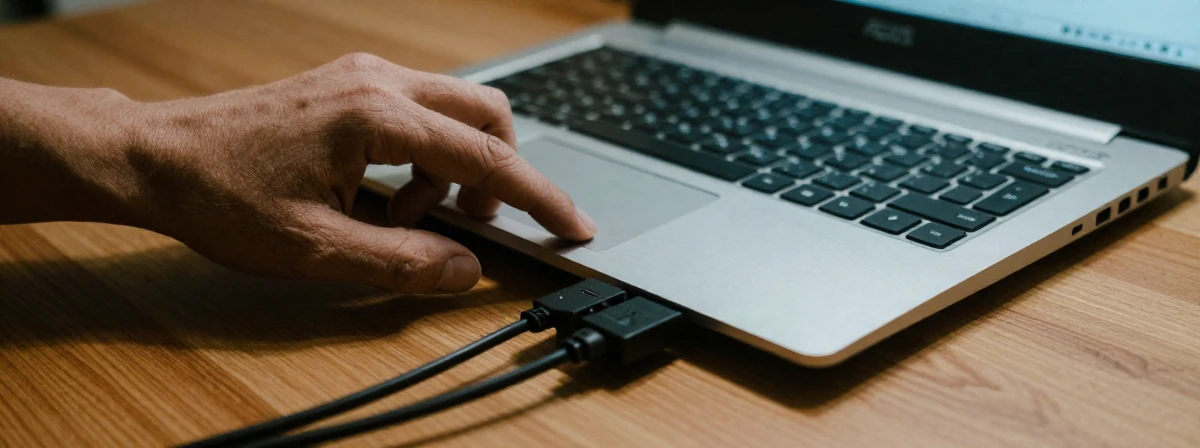
- Mantén presionado el botón de encendido: Con todo desconectado, mantén presionado el botón de encendido durante aproximadamente 30 a 60 segundos. No sueltes. Este paso es vital; lo que estás haciendo es forzar al sistema a drenar cualquier carga residual que pueda estar haciendo que el circuito de encendido quede bloqueado. Algunos técnicos incluso recomiendan 40 segundos o más, dependiendo de la gravedad.
- Reconecta solo el cargador: Ahora, únicamente conecta el adaptador de corriente. No conectes ningún otro dispositivo USB todavía.
- Intenta encenderlo: Presiona el botón de encendido normalmente.
Si ves la luz de encendido, o incluso mejor, si el sistema arranca, ¡felicidades! Has resuelto el problema. Es posible que veas una pantalla de error indicando que la hora del sistema se ha restablecido o que la configuración de la BIOS/UEFI necesita ser verificada. Esto es completamente normal, ya que has realizado una especie de “reseteo de la memoria CMOS” al drenar la energía residual. Solo ajusta la hora y continúa normalmente. Si la batería estaba desconectada durante este proceso, asegúrate de volver a conectarla después de que el sistema se haya encendido con el cargador.
Cuando El Reinicio Maestro No Funciona: Accediendo A La Batería
Si el Reinicio Maestro no trae tu ASUS Zephyrus G14 de vuelta, es hora de un paso más involucrado, pero aún dentro del alcance de un usuario con cuidado y paciencia. Esto implica acceder a la batería.
Importante: Antes de continuar, ten en cuenta que abrir tu laptop puede anular la garantía. Si tu dispositivo aún está en garantía, el camino más seguro es llevarlo a un servicio técnico autorizado. Sin embargo, si la garantía ha expirado o prefieres intentarlo tú mismo, sigue estos pasos con extremo cuidado:
- Preparación y Seguridad:
- Asegúrate de trabajar en una superficie limpia y sin polvo.
- Desconecta el adaptador de corriente y retira la batería si es una batería extraíble (en algunos modelos más antiguos o específicos). Si la batería es interna (lo que es común en laptops modernas como el Zephyrus G14), pasarás directamente al siguiente paso.
- Recomendación Profesional: Utiliza un pulsera antiestática conectada a tierra para evitar descargas electrostáticas que podrían dañar componentes sensibles. Si no tienes una, toca un objeto metálico grande y conectado a tierra (como una pata de mesa de metal) periódicamente para descargarte.
- Investigación Específica:
- Realiza una búsqueda en internet con términos como “[Modelo exacto de tu ASUS Zephyrus G14] teardown” o “[Modelo exacto] battery replacement”. Busca videos de desmontaje realizados por técnicos o aficionados experimentados. Ver un procedimiento visual te dará una idea clara de cómo abrir la carcasa inferior y cómo acceder al cable de la batería.
- Desmontaje Cautivo:
- Gira la laptop con la parte posterior hacia ti.
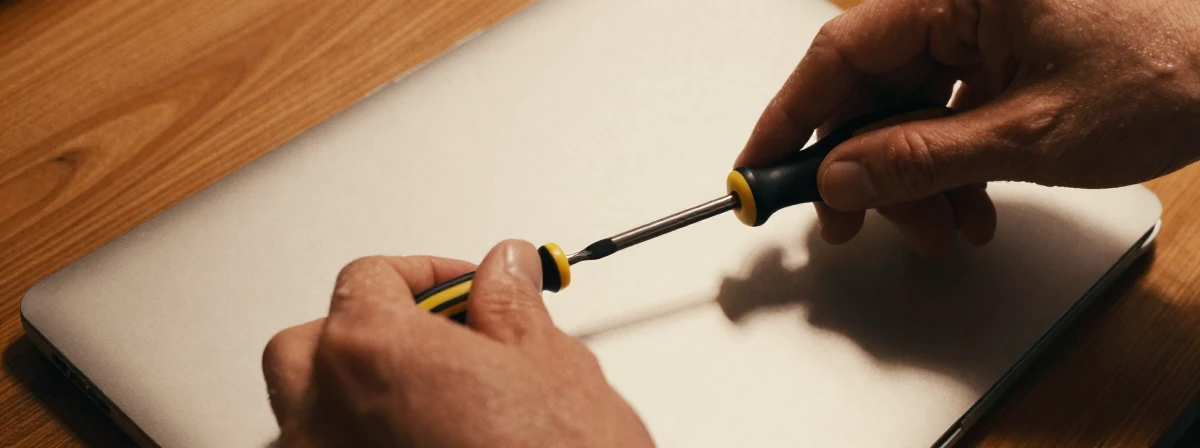
- Busca tornillos en la base. Algunos pueden estar bajo etiquetas o tapas protectoras. Retíralos todos.
- Con cuidado, abre la tapa inferior de la laptop. Puede requerir un destornillador plano o una herramienta de apertura de goma para levantar los clips de plástico. No fuerces nada; si sientes resistencia inusual, revisa si has quitado todos los tornillos.
- Una vez abierta, localiza el conector de la batería. Normalmente es un conector de plástico pequeño con pines metálicos.
- El Paso Clave: Desconectar y Esperar:
- Con mucho cuidado, suelta el mecanismo de bloqueo (si lo tiene) y desliza o levanta suavemente el conector de la batería del puerto en la placa madre. No tires bruscamente; si parece resistirse, verifica si hay un mecanismo de sujeción adicional.
- Con la batería desconectada, mantén presionado el botón de encendido durante unos 15 segundos. Esto asegura que cualquier carga residual en los condensadores de la placa madre se drenen completamente.
- Opción Adicional (Menos Común pero Recomendada por Algunos): Algunos técnicos sugieren dejar la laptop desmontada (con la batería desconectada) durante unas 12 horas antes de volver a conectarla. Esto permite un drenaje completo y puede ayudar a solucionar problemas persistentes de estado de energía. Si decides probar esto, asegúrate de que la placa madre no esté expuesta a humedad o golpes.
- Vuelve a conectar el conector de la batería cuidadosamente, asegurándote de que encaje correctamente.
- Reensamblaje y Prueba Final:
- Cierra la tapa inferior de la laptop, asegurándote de que todos los cables estén correctamente dispuestos y no estén siendo presionados por los tornillos.
- Vuelve a colocar todos los tornillos en sus respectivos agujeros.
- Conecta el adaptador de corriente.
- Intenta encender la laptop.
Si el sistema enciende ahora, nuevamente podrías ver mensajes sobre la configuración de la hora o la BIOS. Ajusta lo necesario y verifica que todo funcione correctamente. Si se enciende, ¡excelente! Has resuelto el problema a través de un procedimiento conocido como “reseteo de la EC” (Embedded Controller) o “reseteo de CMOS” forzado.
Entendiendo El Problema De Poder Y Los Ciclos De Encendido/Apagado
Muchos de estos problemas de encendido se originan en cómo interactuamos con los ciclos de energía de la laptop. El Zephyrus G14, como la mayoría de las laptops modernas, está diseñado para ser eficiente y responder rápidamente a los comandos de energía (encendido, apagado, suspensión, hibernación). Sin embargo, este proceso es complejo.
Imagina que le dices a un equipo que se apague mientras está en medio de guardar un archivo importante. Podría quedarse en un estado inconsistente. Lo mismo puede pasar si desconectas el cargador o un dispositivo USB mientras el sistema está cambiando de estado, especialmente si hay una interrupción inesperada o un error en el software que gestiona la energía.
Windows, en particular, ha tenido históricamente una relación compleja con la gestión de energía de las laptops. Aunque ha mejorado mucho, a veces los ciclos de suspensión y apagado no se completan como deberían, dejando al sistema en un estado “zombi” que no responde al encendido normal. Esto es lo que a menudo requiere un reinicio forzado o el acceso a la batería para “desbloquear” el sistema.
El Diagnóstico Final: Hardware vs. Software
Si después de todos estos pasos tu ASUS Zephyrus G14 todavía no enciende, es momento de considerar la posibilidad de un problema de hardware más profundo.
- Fallo de la Batería: Aunque hemos desconectado y reconectado la batería, es posible que la batería en sí esté fallando de una manera que impida el encendido, incluso cuando está conectada al cargador. Sin embargo, si el sistema no enciende ni siquiera con el cargador conectado después de estos procedimientos, la batería es menos probable que sea el culpable principal.
- Fallo del Adaptador de Corriente: Asegúrate de que el adaptador esté funcionando correctamente. Prueba con otro adaptador compatible si es posible. Verifica si las luces del adaptador se encienden.
- Fallo en la Placa Madre: Un daño en los componentes de gestión de energía de la placa madre es una posibilidad, aunque menos común si el problema surgió repentinamente sin un evento de daño aparente. Esto generalmente requiere reparación profesional especializada.
- Fallo del Botón de Encendido: Aunque menos frecuente, el propio botón de encendido podría estar fallando físicamente.
Si has probado todo y nada funciona, es hora de buscar ayuda profesional. Un técnico puede diagnosticar más a fondo si hay un fallo de hardware interno.
Más Allá Del Problema Inmediato: Buenas Prácticas Para Evitar Futuros Problemas
Ahora que has navegado por este problema (o estás mejor preparado si aún lo estás enfrentando), aquí hay algunas prácticas que pueden ayudar a prevenir futuras incidencias:
- Gestión Cauta de la Energía: Antes de poner tu laptop en suspensión o apagarla, especialmente si planeas desconectarla del cargador o los dispositivos USB, considera desconectar primero el cargador y los dispositivos USB. Luego, realiza el comando de apagado o suspensión. Aunque no siempre es necesario, puede ayudar a evitar inconsistencias.
- Actualizaciones del Sistema: Mantén tu sistema operativo y el firmware de la BIOS/UEFI actualizados. Las actualizaciones a menudo incluyen correcciones para problemas de estabilidad y gestión de energía.
- Evita Sobrecalentamiento: Asegúrate de que los ventiladores de la laptop no se obstruyan y que el dispositivo tenga buena ventilación. El sobrecalentamiento puede causar problemas inesperados, incluyendo fallos de encendido.
- Reinicio Regular: Realiza reinicios completos de tu laptop regularmente (no solo cerrar la tapa y dejarla en suspensión). Esto ayuda a limpiar la memoria y a mantener el sistema operativo funcionando de manera más estable.
La Lección Final: Paciencia y Procedimiento
El problema de una laptop que no enciende puede ser frustrante, pero rara vez es una sentencia de muerte para el dispositivo. La clave está en seguir un procedimiento lógico y paciente. Comienza con los pasos más simples (Reinicio Maestro) y avanza gradualmente hacia procedimientos más complejos solo si es necesario.
Recuerda que la tecnología, aunque potente, a veces se comporta de manera impredecible. Entender los fundamentos básicos de cómo funciona tu dispositivo y tener la paciencia para seguir los pasos correctos puede ser la diferencia entre un dispositivo inútil y uno que vuelve a funcionar como nuevo. No te desanimes si el primer intento no funciona; a veces, estos problemas requieren un enfoque metódico y repetitivo. Y si todo falla, no dudes en buscar ayuda profesional; no siempre es un síntoma de un fallo catastrófico, sino a menudo de un componente que necesita una reparación específica.